VIDEO EXAMPLE 画面示意
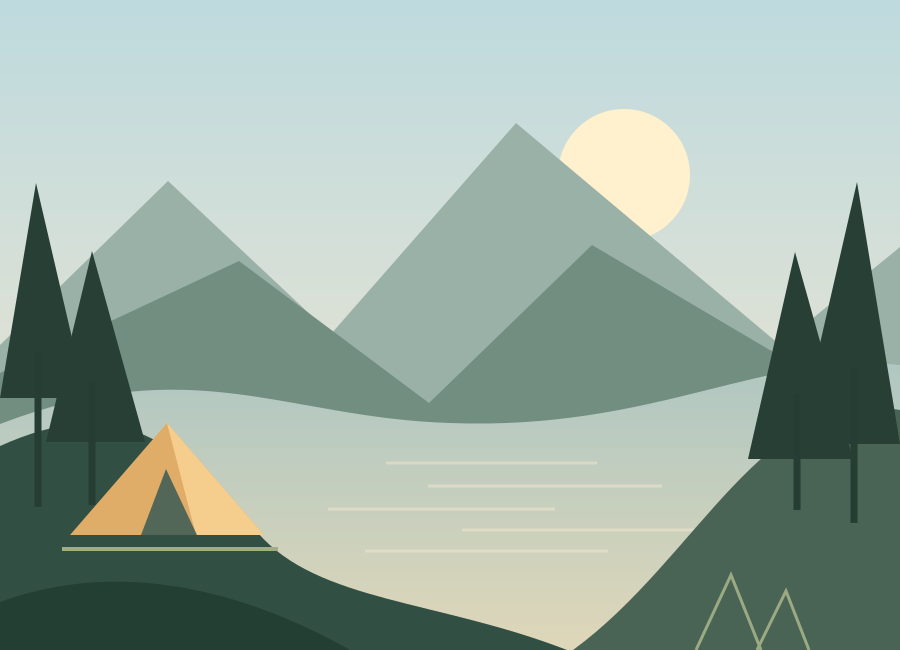
WEEKEND, UNHURRIED.山野之间,
山野之间,
自在一点。
周末露营 · 视频创作示例16:9
01 / AI 视频生成
脑海里的画面,
现在可以说出来。
描述一个想法,或提供一张参考图。生成后预览画面,继续对话调整节奏与风格,再导出成片。
“做一条周末露营短片,画面温暖,
有山、有湖,节奏慢一点。”
从视频生成、素材剪辑到文章创作,
在 OpenEase Studio 中描述你的想法,
预览作品,继续打磨。
 OpenEase StudioA LITTLE ESCAPE把周末
清晨的风还带着一点凉意。水壶慢慢升温,咖啡香气从杯口散开。
带上一顶帐篷,给自己留一段没有安排的时间。
文章示例 · 可继续编辑交互示意 · 展示创作方式,不调用真实生成服务
用你习惯的语言开始,
让创作在同一个工作台里自然发生。
描述一个想法,或提供一张参考图。生成后预览画面,继续对话调整节奏与风格,再导出成片。
“做一条周末露营短片,画面温暖,
有山、有湖,节奏慢一点。”
从素材库选择视频,告诉 Studio 想要的节奏、比例与时长。查看 AI 初剪预览,渲染成片,让已有素材获得新的表达。
“用这几段素材剪一条竖屏短片,
开头抓住人,保留自然的节奏。”
01 · 远山02 · 湖面03 · 营地向山野选择素材 → 描述要求
预览初剪 → 渲染成片
在一杯咖啡和一顶帐篷之间,
找回慢下来的感觉。
清晨的风还带着一点凉意。咖啡香气从杯口散开的时候,周围的声音也像被调低了一格。
给自己留一段没有安排的时间。
让文字记录那些值得被认真感受的瞬间。
把主题、语气和读者告诉 Studio,通过对话形成初稿。直接编辑标题与正文,保存每次修改,让表达更接近你的声音。
“写一篇周末轻露营的生活方式文章,
语气自然,像和朋友分享。”
从第一句话开始,让作品一步步成形。
告诉 Studio 你的目标和风格,
按需提供参考图或选择视频素材。
查看结果,继续对话调整视频,
或直接编辑文章的标题和正文。
导出视频或保存文章,
保留作品版本,随时回顾创作过程。
灵感、素材和每一次打磨,
在同一个工作台里找到位置。
用自然语言描述需求,把精力留给内容与表达。
视频生成、自动剪辑、文章创作,集中在 Studio。
用项目组织创作会话,在素材库中管理媒体与成片。
保存文章修改与视频版本,回顾作品的演进过程。
一个人的灵感,或一个团队的计划。
找到适合你的创作起点。
把知识讲解变成视频,
把生活灵感写成文章。
从品牌短片到主题文章,
围绕同一个项目持续打磨。
整理素材,生成初剪,
为不同创作任务保留版本。
以上为典型使用场景示例。
关于 OpenEase Studio 的几个小问题。
目前主要支持 AI 视频生成、已有视频素材的自动剪辑,以及文章创作与编辑。你可以通过对话提出要求,在工作台中查看预览、保存文章或渲染导出视频。
可以。AI 生成的视频可以回到原创作会话,继续通过对话调整并形成新版本。文章支持继续对话,也可以直接编辑标题和正文。自动剪辑支持预览初剪与渲染输出,目前不提供完整的手动多轨时间线编辑器。
先将视频放入项目素材库,再在自动剪辑工作台中选择 1–6 个视频,并描述期望的节奏、画幅比例和时长。系统根据素材和要求生成初剪,预览确认后可发起渲染。
会。视频生成中的每轮成功创作形成独立源码版本,每次渲染保留对应成片;文章正文修改保存后形成历史版本。你可以查看已有版本,继续打磨作品。
从一句话开始,打开你的创作工作台。
进入 OpenEase Studio